
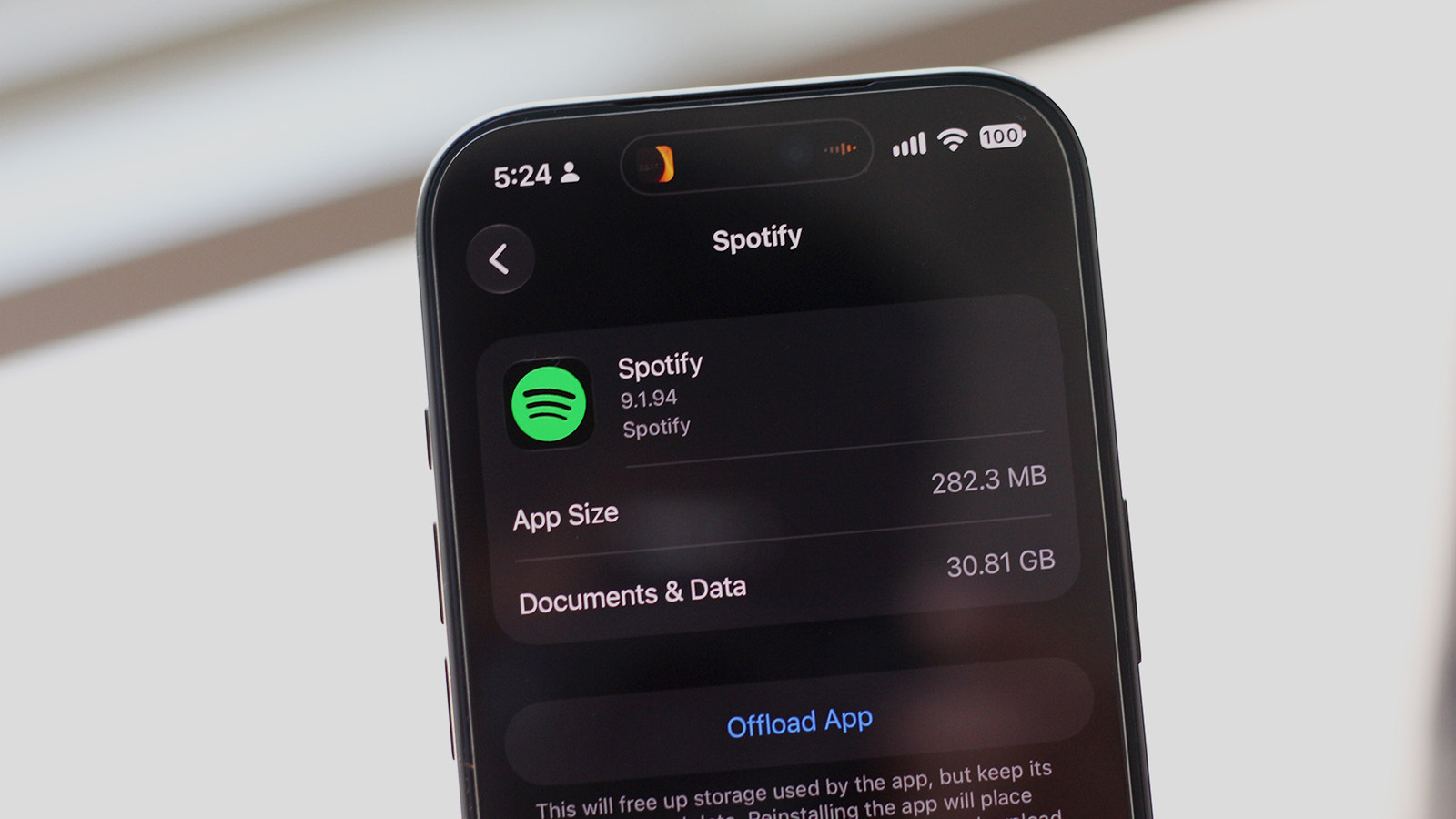
Vì sao ứng dụng Spotify có thể chiếm nhiều dung lượng lưu trữ
Ứng dụng Spotify có thể chiếm dụng dung lượng bộ nhớ đáng kể nếu thiết bị chưa được tối ưu hóa cài đặt. Dưới đây là các biện pháp xử lý khi ứng dụng này tiêu tốn quá nhiều dung lượng lưu trữ.
Giải trí
Truyền phát trực tuyến
Nguyên nhân ứng dụng Spotify chiếm dụng nhiều dung lượng bộ nhớ
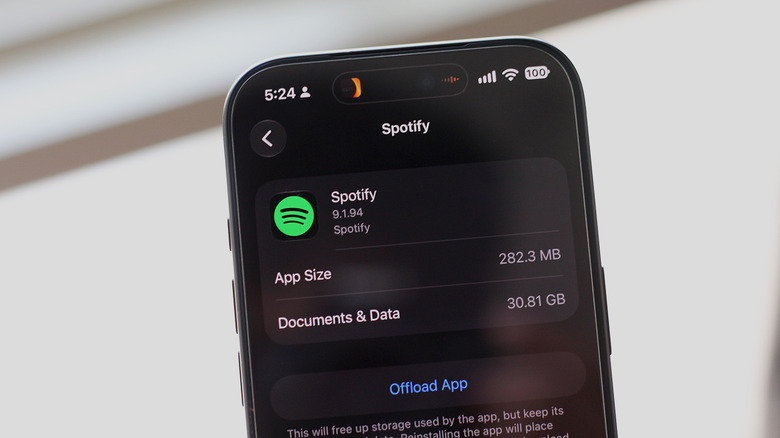
Khi thiết bị gặp tình trạng cạn kiệt dung lượng lưu trữ, việc kiểm tra mức độ chiếm dụng của ứng dụng Spotify là cần thiết.
Tác giả: Adnan Ahmed
Ngày 31/10/2026, 12:30 (giờ EST)
Adnan Ahmed / Engadget
Theo dõi Engadget trên Google:
Nguồn ưu tiên
Google Discover
Xu hướng người dùng dần cảm thấy mệt mỏi với các dịch vụ trả phí định kỳ ngày càng phổ biến. Tuy nhiên, đối với dịch vụ phát nhạc trực tuyến, việc từ bỏ trở nên khó khăn hơn. Người dùng vẫn có thể mua từng bài hát và album riêng lẻ, song việc đăng ký gói thuê bao Apple Music hoặc Spotify thường mang lại hiệu quả kinh tế cao hơn đối với nhu cầu nghe nhạc đa dạng. Bên cạnh đó, với tốc độ và độ ổn định cao của mạng dữ liệu di động hiện nay, các bài hát có thể được phát trực tuyến mọi lúc, mọi nơi. Điều này giúp loại bỏ sự bất tiện trong việc quản lý thư viện nhạc trên bộ nhớ cục bộ của điện thoại, đồng thời tiết kiệm không gian lưu trữ cho các ứng dụng và tệp đa phương tiện khác.
Khi điện thoại xuất hiện cảnh báo dung lượng bộ nhớ sắp hết, người dùng có thể kiểm tra cụ thể các thành phần đang chiếm dụng không gian lưu trữ. Trên hệ điều hành iOS, thao tác truy cập gồm: Cài đặt (Settings) > Cài đặt chung (General) > Dung lượng iPhone (iPhone Storage). Đối với hệ điều hành Android, tên gọi các mục có thể thay đổi tùy theo nhà sản xuất thiết bị; phương thức đơn giản nhất là tìm kiếm từ khóa "Bộ nhớ" (Storage) trong phần cài đặt. Trên thiết bị Samsung, thông tin nằm tại mục Cài đặt (Settings) > Chăm sóc thiết bị (Device care) > Bộ nhớ (Storage). Đối với các thiết bị Android khác, mục này thường hiển thị tại Cài đặt (Settings) > Bộ nhớ (Storage) hoặc Cài đặt (Settings) > Thông tin điện thoại (About Phone) > Bộ nhớ (Storage). Hệ thống có thể tự động sắp xếp các ứng dụng theo mức độ chiếm dụng dung lượng. Nếu Spotify xuất hiện ở nhóm đầu danh sách, nguyên nhân phần lớn bắt nguồn từ các tệp nhạc đã tải xuống hoặc dữ liệu bộ nhớ đệm (cache).
Hệ điều hành Android cho phép xóa bộ nhớ đệm của ứng dụng chỉ với vài thao tác. Quy trình thực hiện gồm: Cài đặt (Settings) > Ứng dụng (Apps) > Xem tất cả ứng dụng (See all apps) > Spotify > Dung lượng và bộ nhớ đệm (Storage & cache), sau đó chọn Xóa bộ nhớ đệm (Clear cache). Người dùng có thể xóa toàn bộ thư viện nhạc ngoại tuyến bằng nút Xóa bộ nhớ (Clear storage), tuy nhiên thao tác này cũng sẽ đăng xuất tài khoản khỏi ứng dụng. Thay vào đó, ứng dụng Spotify cung cấp phương thức tối ưu hơn để quản lý các tệp đã tải xuống.
Quản lý nội dung tải xuống trên Spotify
Adnan Ahmed / Engadget
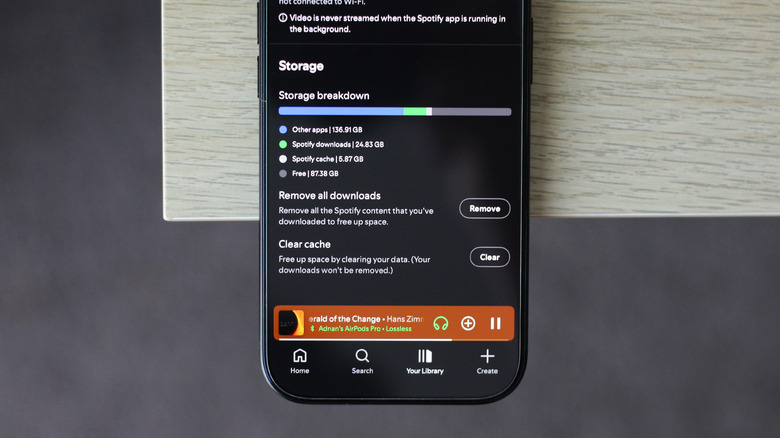
Trên ứng dụng Spotify dành cho Android và iOS, người dùng có thể kiểm tra danh sách bài hát đã tải về bằng cách truy cập thẻ Thư viện (Your Library) và chọn mục Đã tải xuống (Downloaded) ở phía trên màn hình. Tại đây, người dùng có thể chọn từng danh sách phát hoặc album và nhấn vào nút tải xuống màu xanh lục để gỡ bỏ khỏi thiết bị. Đây là giải pháp hiệu quả giúp giải phóng dung lượng bằng cách xóa các bài hát không cần nghe ngoại tuyến, đồng thời vẫn giữ lại những nội dung có tần suất sử dụng cao.
Trong trường hợp cần giải phóng tối đa không gian lưu trữ, người dùng có thể xóa toàn bộ nội dung đã tải về. Trên ứng dụng Spotify, nhấn vào ảnh đại diện ở góc trên bên trái màn hình, truy cập Cài đặt và quyền riêng tư (Settings and privacy) > Tiết kiệm dữ liệu và ngoại tuyến (Data-saving and offline), cuộn xuống dưới cùng và chọn Xóa (Remove) tại mục Xóa tất cả nội dung tải xuống (Remove all downloads). Người dùng cũng có thể tiến hành xóa bộ nhớ đệm của Spotify tại giao diện này.
Thiết bị có thể cần khởi động lại nếu dung lượng vừa giải phóng chưa được cập nhật ngay trong phần cài đặt của hệ thống. Các dịch vụ phát trực tuyến khác như Apple Music và Netflix cũng hỗ trợ tính năng xóa nội dung tải xuống thông qua mục cài đặt tương ứng của từng ứng dụng.
Đối với ứng dụng Spotify trên máy tính sử dụng hệ điều hành Windows hoặc macOS, người dùng có thể xóa các tệp đã tải xuống bằng cách nhấn vào ảnh hồ sơ cá nhân, truy cập mục Cài đặt (Settings), cuộn xuống phần Dung lượng lưu trữ (Storage) và chọn Xóa tất cả nội dung tải xuống (Remove all downloads). Người dùng Spotify trên nền tảng web không phải bận tâm về việc tệp tải về chiếm dụng bộ nhớ thiết bị, do phiên bản trình duyệt không hỗ trợ tính năng nghe ngoại tuyến.
Điều chỉnh chất lượng phương tiện trên Spotify
Adnan Ahmed/Engadget
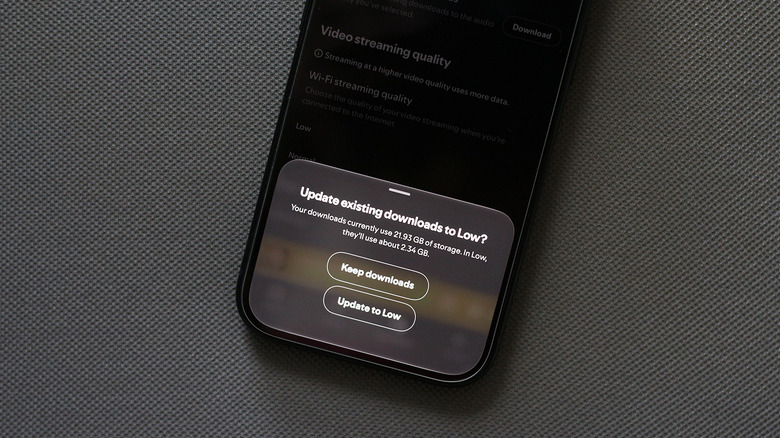
Trong trường hợp cần duy trì thư viện nhạc ngoại tuyến để nghe khi không có kết nối internet, dung lượng lưu trữ vẫn có thể được tối ưu hóa thông qua việc điều chỉnh chất lượng bài hát tải về. Trên hệ điều hành Android và iOS, người dùng mở Spotify, truy cập Cài đặt và quyền riêng tư (Settings and privacy) > Chất lượng phương tiện (Media quality), sau đó cuộn tới phần Chất lượng tải xuống (Download quality). Tại đây, người dùng có thể chọn mức Thấp (Low), sau đó nhấn vào nút Tải xuống (Download) cạnh tùy chọn Cập nhật nội dung tải xuống hiện có (Update existing downloads). Theo Spotify, các bản nhạc được tải xuống hoặc phát trực tuyến ở mức Thấp tương đương khoảng 24 kbps, mức này vẫn đáp ứng tốt nhu cầu nghe thông thường.
Bên cạnh đó, việc chọn cấu hình chất lượng Không nén (Lossless) cho các bản tải xuống sẽ khiến thư viện nhạc ngoại tuyến chiếm dụng dung lượng lưu trữ lớn hơn đáng kể. Các tệp âm thanh lossless có kích thước nặng hơn nhiều so với các định dạng nén tương ứng. Dù định dạng âm thanh lossless có thể nâng cấp trải nghiệm nghe nhạc khi sử dụng tai nghe có dây kèm bộ giải mã âm thanh số DAC, sự khác biệt này khó có thể nhận biết rõ ràng đối với các thiết bị tai nghe không dây thông thường.
Thử nghiệm thực tế với cùng một danh mục bài hát ở các mức chất lượng khác nhau cho thấy sự chênh lệch rõ rệt. Khi tải xuống ở chất lượng Lossless, ứng dụng Spotify chiếm khoảng 22 GB dung lượng trên điện thoại. Khi chuyển sang mức Thấp (Low), toàn bộ thư viện nói trên chỉ chiếm hơn 2 GB. Đây là mức tiết kiệm bộ nhớ rất lớn mà không cần phải từ bỏ tính năng nghe ngoại tuyến. Ngoài ra, việc định kỳ xóa bộ nhớ đệm (cache) của Spotify cũng có thể giải phóng một phần dung lượng lưu trữ đáng kể.
Nguồn tin: Engadget AI — Tác giả: staff@engadget.com (Adnan Ahmed). Bản dịch tiếng Việt do AI thực hiện, có thể có sai sót.