
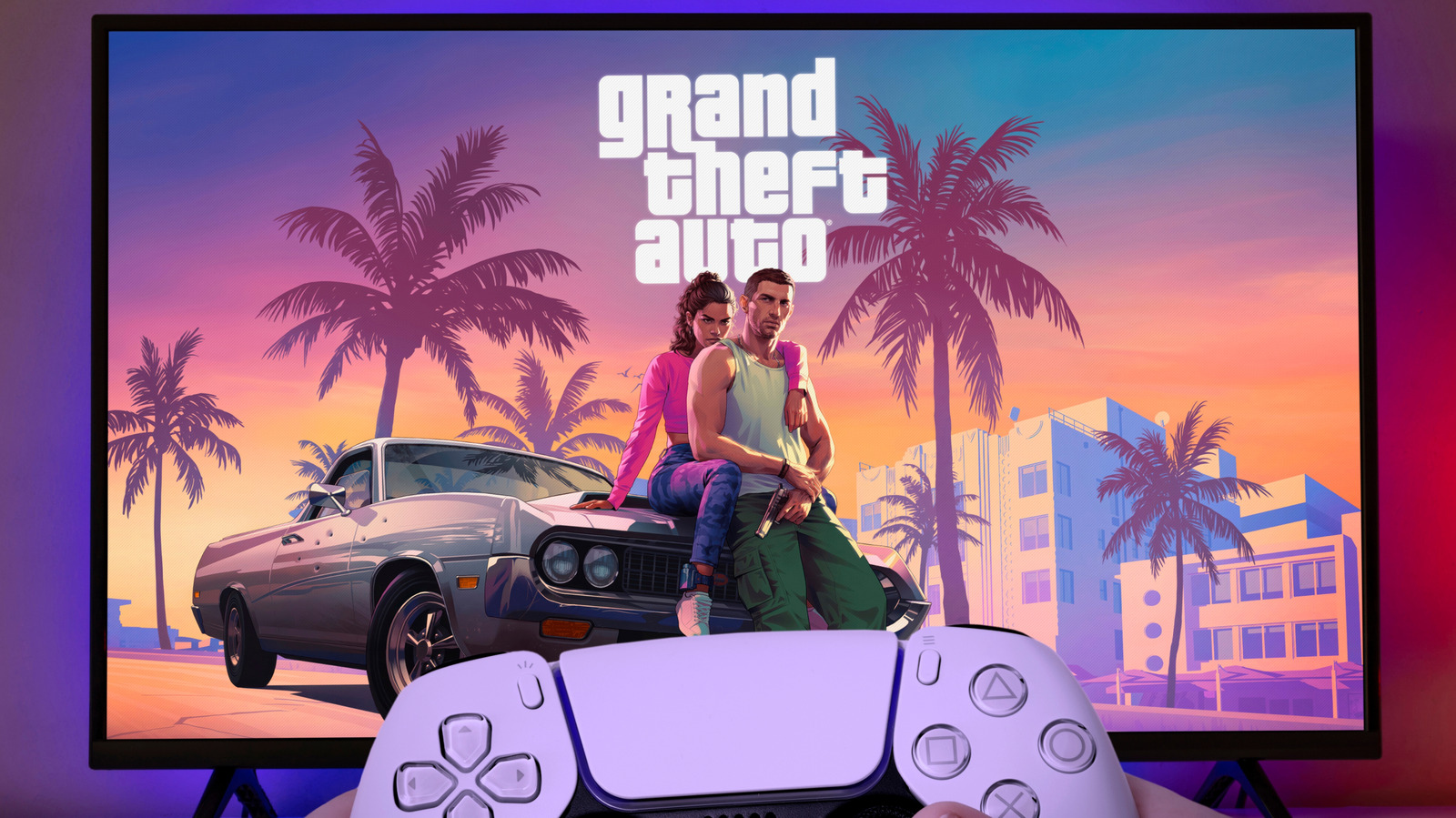
Những thiết lập trên PlayStation 5 cần điều chỉnh trước khi GTA 6 ra mắt
Để đạt được trải nghiệm tối ưu khi chơi tựa game Grand Theft Auto 6 mới, người chơi cần thực hiện một số điều chỉnh.
Trò chơi điện tử
PlayStation
Các thiết lập cần điều chỉnh trên PlayStation 5 trước khi GTA 6 ra mắt
Tối ưu hóa chất lượng hình ảnh và trải nghiệm âm thanh sống động.
Tác giả: Nimrod Aldea
Ngày 1/11/2026, 9 giờ 00 EST
Miguel Lagoa/Shutterstock
Theo dõi Engadget trên Google:
Nguồn ưu tiên
Google Discover
Sau hơn 13 năm, thời gian chờ đợi chuẩn bị kết thúc: Grand Theft Auto VI sắp chính thức ra mắt. Căn cứ vào các đoạn giới thiệu, hình ảnh công bố cùng danh mục sản phẩm trước đây của Rockstar, tựa game này được dự báo sẽ là một trong những phiên bản GTA có đồ họa ấn tượng nhất và đòi hỏi cấu hình cao nhất từng được sản xuất. Tương tự phiên bản tiền nhiệm ra mắt vào giai đoạn cuối vòng đời của PlayStation 3, GTA 6 được nhận định sẽ khai thác tối đa hiệu năng phần cứng của thiết bị, ngay cả trên hệ máy PlayStation 5 Pro.
Để chuẩn bị bước vào thế giới Leonida, người chơi nên truy cập danh mục cài đặt trên PlayStation 5 và điều chỉnh một số thông số nhằm tối ưu hóa chất lượng hình ảnh hiển thị của trò chơi.
Đồng bộ tần số quét với công nghệ VRR và đầu ra 120Hz
VRR (Variable Refresh Rate - tần số quét biến thiên) cho phép màn hình ti-vi tự động điều chỉnh tần số quét tương thích với tốc độ khung hình thực tế do PlayStation 5 xuất ra. Đối với một trò chơi quy mô lớn như GTA 6, tính năng này có vai trò quan trọng do tốc độ khung hình hiếm khi duy trì ở mức cố định. Khi khung hình sụt giảm trong các phân cảnh rượt đuổi phức tạp hoặc trên những tuyến phố đông đúc, màn hình có tần số quét cố định sẽ xuất hiện hiện tượng xé hình hoặc giật hình; với VRR, màn hình sẽ đồng bộ theo thiết bị, giúp các chuyển động mượt mà hơn. Tính năng này yêu cầu màn hình ti-vi phải có hỗ trợ kỹ thuật, thường đi kèm chuẩn kết nối HDMI 2.1. Để kích hoạt, truy cập Settings > Screen and Video > Video Output > VRR. Tại danh mục này, chọn bật mục Apply to Unsupported Games; theo Sony, tùy chọn này có thể ổn định tốc độ khung hình đối với các tựa game không hỗ trợ VRR gốc. Trường hợp trò chơi hoặc màn hình gặp sự cố hiển thị, người dùng có thể tắt tính năng trên. Ngoài ra, cần kiểm tra tính năng ALLM (Auto Low-Latency Mode - chế độ độ trễ thấp tự động), vốn có chức năng tự động chuyển ti-vi tương thích sang chế độ chơi game có độ trễ thấp. Sony cho biết cơ chế này sẽ tự động vận hành khi sử dụng VRR, kể cả khi mục ALLM được đặt ở trạng thái Tắt (Off).
Tùy chỉnh thứ hai là đầu ra 120Hz (120Hz output), cho phép PS5 truyền tín hiệu 120Hz tới các dòng ti-vi và trò chơi có hỗ trợ. Thiết bị cần được kết nối vào cổng HDMI 2.1, do không phải cổng HDMI nào trên ti-vi cũng hỗ trợ tín hiệu 120Hz. Ngay cả khi GTA 6 bị giới hạn ở mức 30 khung hình/giây (30fps) trên các hệ máy console như nhiều dự đoán, việc kích hoạt tính năng này vẫn mang lại hiệu quả rõ rệt. Cài đặt này kiểm soát tín hiệu do máy xuất sang màn hình thay vì chi phối tốc độ vận hành thực tế của trò chơi; mức 30fps hoàn toàn tương thích với tín hiệu 120Hz, trong đó mỗi khung hình được duy trì qua bốn chu kỳ làm mới. Cơ chế này giúp nhịp độ hiển thị đồng đều, đồng thời bảo đảm PS5 luôn sẵn sàng đáp ứng các tựa game có tốc độ khung hình cao hơn. Để kích hoạt, truy cập Settings > Screen and Video > Video Output > 120 Hz Output.
Thiết lập HDR đúng cách
Stanislav Gvozd/Getty Images
Trò chơi GTA 6 sẽ đưa người chơi từ những hộp đêm tối tăm ngập tràn ánh đèn neon đến ánh nắng chói chang của bang Florida, đôi khi chỉ trong cùng một nhiệm vụ. Tín hiệu HDR được thiết lập chuẩn xác sẽ mang lại nhiều chi tiết hơn ở cả các khung cảnh rất tối lẫn rất sáng, đồng thời bảo đảm màu sắc trung thực thay vì bị bợt màu hoặc mất chi tiết vùng tối. Trước tiên, cần bảo đảm TV đã bật chế độ HDR cho cổng vào HDMI kết nối với máy PS5. Sau đó, trên máy chơi game, truy cập Cài đặt (Settings) > Màn hình và Video (Screen and Video) > Đầu ra Video (Video Output) > HDR. Theo Sony, tùy chọn "Luôn bật" (Always On) sẽ chuyển đổi cả những trò chơi và ứng dụng không tương thích HDR sang định dạng đầu ra HDR, trong khi tùy chọn "Bật khi được hỗ trợ" (On When Supported) sẽ hiển thị các nội dung này ở dải tương phản tiêu chuẩn. Cả hai lựa chọn đều khả dụng, nhưng chế độ "Luôn bật" giúp người dùng không phải thao tác lại.
Bước quan trọng nhất là cân chỉnh. Người dùng truy cập Cài đặt > Màn hình và Video > Đầu ra Video > Điều chỉnh HDR (Adjust HDR) và làm theo hướng dẫn. Nếu TV có chế độ HGIG, cần kích hoạt để thiết bị không áp dụng ánh xạ tông màu (tone mapping) đè lên cấu hình của máy chơi game. Việc cân chỉnh chỉ cần thực hiện một lần trong điều kiện ánh sáng phòng tương đương với môi trường chơi thực tế.
Trải nghiệm công nghệ Âm thanh 3D (3D Audio)
Sutthiphorn Phanchart/Getty Images
PS5 không chỉ nâng cao chất lượng hình ảnh của trò chơi. Thiết bị này còn sở hữu các cài đặt âm thanh giúp thay đổi trải nghiệm, trong đó đáng chú ý nhất là tính năng Âm thanh 3D (3D Audio). Một tựa game quy mô và sống động như GTA 6 sẽ khai thác hiệu quả công nghệ này. Theo Sony, Âm thanh 3D mang lại không gian âm thanh vòm chân thực, cho phép nhận biết tiếng bước chân từ hướng tiếp cận, giúp âm thanh trong game đầy đặn hơn và tăng khả năng định hướng không gian xung quanh, từ tiếng xe cộ áp sát đến đám đông trên đường phố tấp nập.
Để kích hoạt, người dùng cắm tai nghe và truy cập Cài đặt > Âm thanh (Sound) > Âm thanh 3D [Tai nghe] (3D Audio [Headphones]). Chọn "Tạo hồ sơ âm thanh 3D cá nhân hóa" (Create Personalized 3D Audio Profile) và làm theo hướng dẫn, bao gồm việc nghe âm thanh từ các vị trí khác nhau và xác định hướng phát ra. Sau khi hoàn tất tạo hồ sơ, kích hoạt tùy chọn "Áp dụng hồ sơ âm thanh 3D cá nhân hóa" (Apply Personalized 3D Audio Profile). Nếu bỏ qua bước này, Sony cũng cung cấp 5 cấu hình thiết lập sẵn; máy sẽ sử dụng các cấu hình này khi hồ sơ cá nhân hóa bị tắt. Sau đó, cần bật tùy chọn "Kích hoạt âm thanh 3D cho tai nghe" (Enable 3D Audio for Headphones) để chuyển đổi từ âm thanh stereo sang Âm thanh 3D.
Mọi loại tai nghe có dây đều tương thích, song PS5 không hỗ trợ trực tiếp âm thanh qua Bluetooth, do đó các mẫu tai nghe không dây Bluetooth cần có bộ chuyển đổi USB (USB adapter). Khi chọn mua thiết bị mới, người dùng nên ưu tiên tai nghe hỗ trợ tính năng Âm thanh 3D của máy, chẳng hạn như dòng tai nghe không dây Pulse 3D do chính Sony sản xuất và tinh chỉnh chuyên biệt.
Khi GTA 6 chính thức phát hành, việc kiểm tra các cài đặt riêng trong trò chơi là cần thiết để đạt chất lượng hình ảnh và âm thanh tối ưu. Tuy nhiên, với các điều chỉnh hệ thống kể trên, máy PlayStation 5 đã sẵn sàng mang lại trải nghiệm toàn diện nhất.
Nguồn tin: Engadget AI — Tác giả: staff@engadget.com (Nimrod Aldea). Bản dịch tiếng Việt do AI thực hiện, có thể có sai sót.