
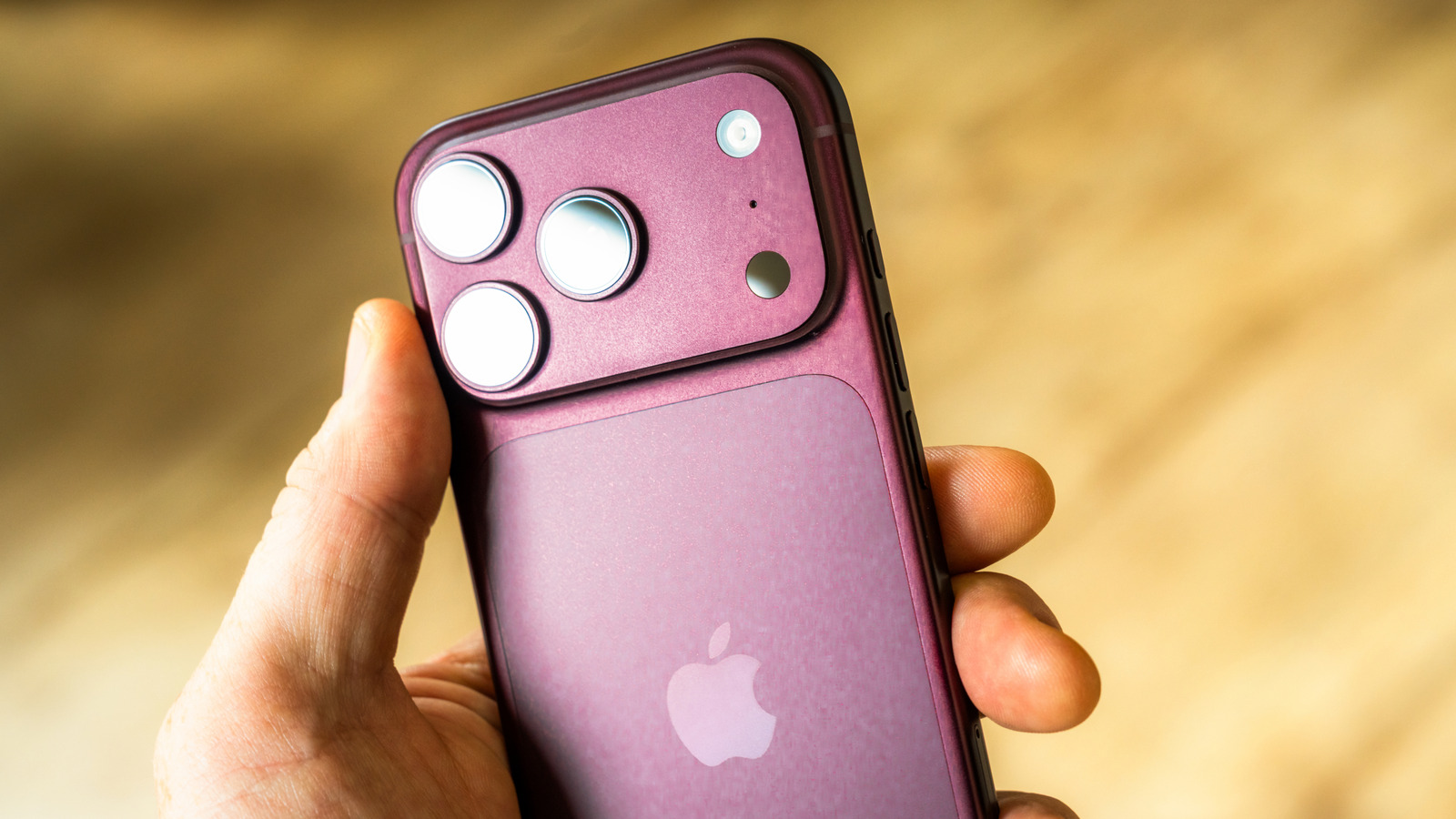
Nguyên nhân một số cuộc gọi trên iPhone không có tùy chọn từ chối, trong khi các cuộc gọi khác lại có
Thiết bị iPhone đôi khi hiển thị tùy chọn từ chối cuộc gọi, nhưng đôi khi lại không. Dưới đây là nguyên nhân dẫn đến tình trạng này, cùng một số phương pháp đơn giản để xử lý các cuộc gọi không mong muốn.
Big Tech
Apple
Nguyên nhân một số cuộc gọi trên iPhone không hiển thị tùy chọn từ chối
Giao diện cuộc gọi đến trên iPhone không phức tạp như nhiều người lầm tưởng.
Tác giả: Thomas Godwin
Ngày 2/11/2026, lúc 19:00 EST
Georgeclerk/Getty Images
Theo dõi Engadget trên Google:
Nguồn ưu tiên
Google Discover
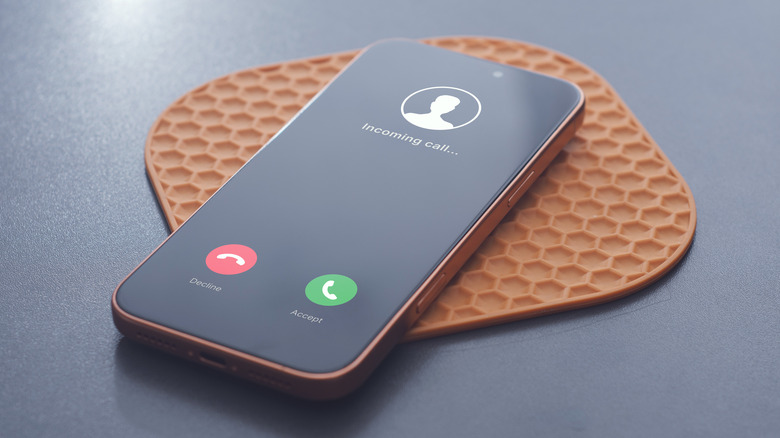
Nhiều người dùng từng gặp tình huống chuông điện thoại iPhone bất ngờ reo tại những thời điểm không phù hợp. Khi màn hình không hiển thị tùy chọn từ chối cuộc gọi, người dùng thường lúng túng bấm các phím vật lý ở cạnh máy. Tuy nhiên, nút từ chối cuộc gọi trên màn hình đôi khi vẫn xuất hiện. Nguyên nhân của sự khác biệt này xuất phát từ cơ chế vận hành đơn giản: khi thiết bị đang ở trạng thái khóa màn hình, cuộc gọi đến sẽ hiển thị thanh trượt "trượt để trả lời" (slide to answer); ngược lại, khi thiết bị đã được mở khóa, màn hình sẽ hiển thị đầy đủ hai tùy chọn tiếp nhận hoặc từ chối cuộc gọi.
Tùy thuộc vào thiết lập Cuộc gọi đến (Incoming Calls), các nút Chấp nhận và Từ chối có thể xuất hiện dưới dạng biểu ngữ thu gọn hoặc hiển thị toàn màn hình, nhưng cả hai tùy chọn đều được duy trì. Hiện tượng này không xuất phát từ việc người dùng vô tình tắt tính năng, mà là cơ chế mặc định ban đầu của thiết bị. Người dùng hoàn toàn có thể thay đổi thiết lập này trong mục Cài đặt (Settings).
Người dùng không nhất thiết phải thao tác trên màn hình để từ chối hoặc tắt chuông cuộc gọi. Thao tác nhấn nhanh phím sườn hai lần cho phép từ chối cuộc gọi và chuyển thẳng người gọi đến hộp thư thoại. Ngoài ra, việc nhấn một trong hai phím âm lượng sẽ tắt chuông mà không ngắt cuộc gọi. Các thao tác này đều có thể thực hiện bất kể màn hình iPhone đang khóa hay mở.
Cách phản hồi cuộc gọi trên iPhone mà không cần bắt máy
Người gọi thường nhận biết được cuộc gọi đã bị ngắt nếu người nhận nhấn phím sườn hai lần ngay khi chuông reo. Để tránh tạo cảm giác thiếu lịch sự, giao diện cuộc gọi đến của iPhone tích hợp tùy chọn Tin nhắn (Message), cho phép gửi tin nhắn văn bản thay vì trực tiếp nhận cuộc gọi. Hệ thống cung cấp sẵn một số mẫu tin nhắn phản hồi, đồng thời hỗ trợ người dùng tự soạn nội dung theo nhu cầu.
Trường hợp cuộc gọi đến hiển thị dưới dạng biểu ngữ khi người dùng đang bận, thao tác nhấn vào biểu ngữ sẽ mở rộng các tùy chọn, sau đó chọn mục Tin nhắn. Người dùng có thể sử dụng câu trả lời mẫu hoặc chọn mục Tùy chỉnh (Custom) để gửi nhanh tin nhắn giải thích lý do chuyển cuộc gọi vào hộp thư thoại.
Các mẫu tin nhắn phản hồi có thể được thiết lập từ trước qua đường dẫn: Cài đặt > Ứng dụng > Điện thoại > Phản hồi bằng tin nhắn (Settings > Apps > Phone > Respond with Text), sau đó chọn và chỉnh sửa nội dung phù hợp. Những thông điệp ngắn gọn như "Tôi đang làm việc" hoặc "Vui lòng nhắn tin, tôi đang bận" mang lại sự tiện lợi và chỉ mất ít phút để thiết lập.
Cách từ chối các cuộc gọi không mong muốn trên iPhone
Vadishzainer/Getty Images
Bất chấp Đạo luật Bảo vệ Người tiêu dùng sử dụng Điện thoại năm 1991 (Telephone Consumer Protection Act), các cuộc gọi tiếp thị, cuộc gọi rác và cuộc gọi tự động vẫn là vấn đề diễn ra thường xuyên. Theo Ủy ban Thương mại Liên bang (Federal Trade Commission), đã có hơn 2,6 triệu lượt khiếu nại liên quan đến danh sách Không nhận cuộc gọi (Do Not Call) trong năm tài chính 2025. Một số đối tượng gọi điện hoạt động rất dai dẳng; ngay cả khi một số điện thoại bị chặn, đối tượng vẫn tiếp tục gọi lại bằng một số khác có thay đổi nhỏ. Tuy nhiên, việc chủ động chặn toàn bộ các số này vẫn là biện pháp cần thiết. Người dùng có thể tìm số điện thoại vừa từ chối trong mục Gần đây (Recents), nhấn vào số đó (hoặc nút Thông tin ở giao diện xem Cổ điển), cuộn xuống cuối màn hình, chọn Chặn Người gọi này (Block Caller) và xác nhận.
Bên cạnh đó, người dùng có thể sử dụng tính năng thiết lập mở rộng để sàng lọc các cuộc gọi từ số lạ. Truy cập Cài đặt (Settings) > Ứng dụng (Apps) > Điện thoại (Phone) > Sàng lọc người gọi không xác định (Screen Unknown Callers) (áp dụng từ phiên bản iOS 26 trở đi). Tại đây, có các tùy chọn gồm: Không bao giờ (Never), Hỏi lý do gọi (Ask Reason for Calling) hoặc Im lặng (Silence). Tùy chọn thứ hai là phương án đáng cân nhắc nhằm tránh bỏ lỡ các cuộc gọi quan trọng trong trường hợp người quen sử dụng số điện thoại chưa được lưu.
Nếu lựa chọn chế độ Im lặng, tất cả các cuộc gọi không xác định sẽ được chuyển thẳng vào hộp thư thoại mà không đổ chuông. Cần lưu ý rằng số máy lạ đôi khi có thể là người mới gặp hoặc một người bị mất điện thoại đang thực sự cần liên hệ khẩn cấp. Mọi giải pháp tiện ích đều đi kèm những mặt hạn chế nhất định.
Nguồn tin: Engadget AI — Tác giả: staff@engadget.com (Thomas Godwin). Bản dịch tiếng Việt do AI thực hiện, có thể có sai sót.