
Microsoft cho phép Người dùng nội bộ chọn kích thước menu Bắt đầu của Windows 11
Công ty cũng đang thử nghiệm khả năng định vị lại thanh tác vụ Windows 11.
Tin tức
Máy tính
Microsoft cho phép Người dùng nội bộ chọn kích thước menu Bắt đầu của Windows 11
Bởi Mariella Moon
Ngày 16 tháng 5 năm 2026 6:25 sáng giờ EST
Microsoft
Microsoft đang thử nghiệm các thay đổi dành cho Windows 11 nhằm giúp việc tùy chỉnh menu Bắt đầu dễ dàng hơn và định vị thanh tác vụ tốt hơn cho nhu cầu của bạn. Công ty sẽ triển khai chúng cho Người dùng nội bộ Windows trong kênh Thử nghiệm bắt đầu từ hôm nay và trong tuần tới.
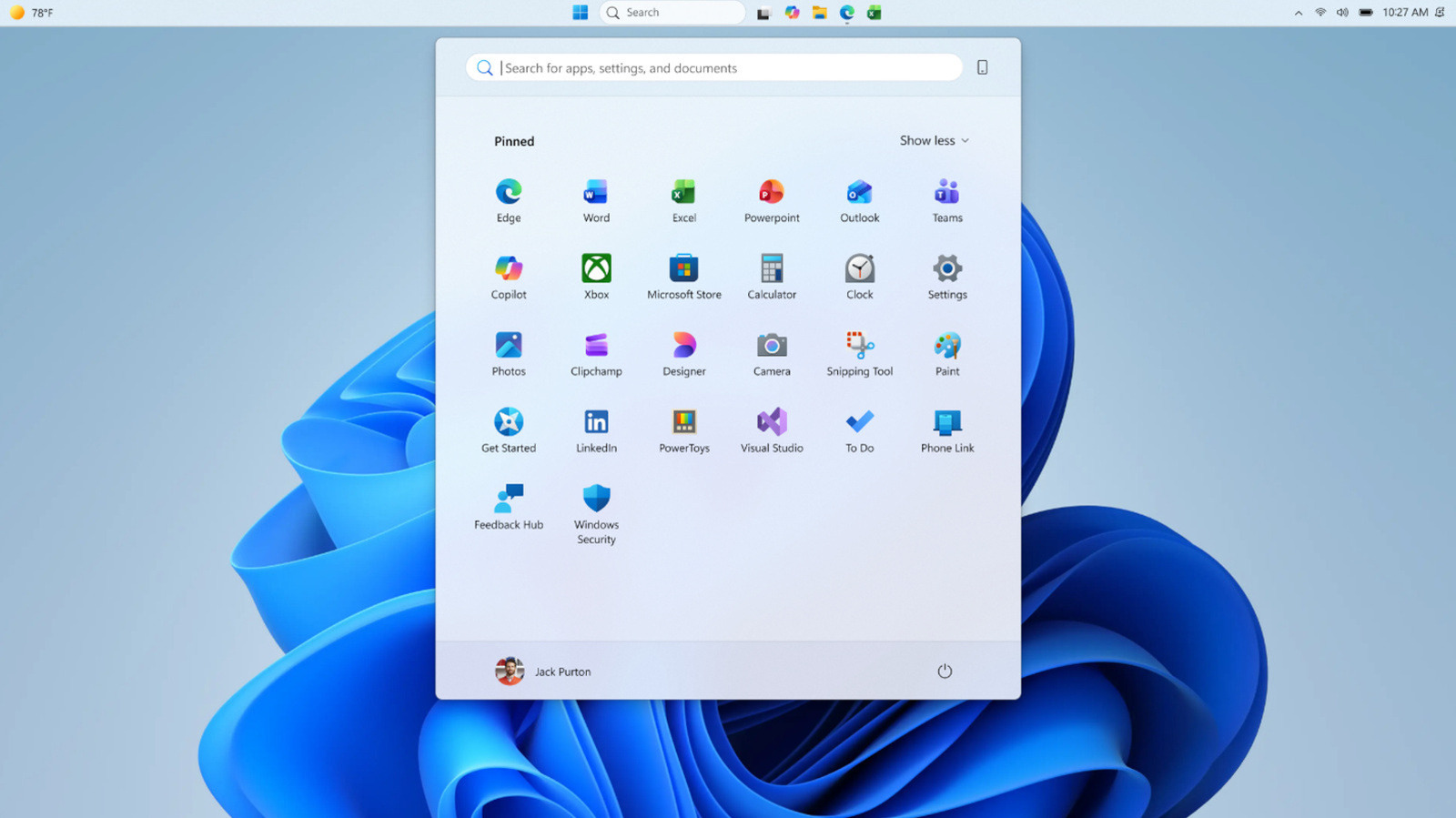
Nếu bạn ghét mức độ lớn và cồng kềnh của menu Bắt đầu của Windows 11, bài kiểm tra này sẽ cung cấp cho bạn tùy chọn giữa phiên bản Nhỏ và Lớn của menu. Chỉ cần chọn kích thước bạn muốn từ cài đặt menu Bắt đầu và lựa chọn của bạn sẽ nhất quán trên các màn hình. Windows mới nhất trước đây đã phát hiện ra rằng menu Start của Windows 11 đã trở nên lớn gần gấp đôi sau bản cập nhật ra mắt vào tháng 11 năm ngoái. Microsoft nói với nhà xuất bản rằng họ đã biết về điều đó và đang xem xét phản hồi của nhà xuất bản.
Ngoài ra, bản phát hành Người dùng nội bộ sẽ cung cấp cho bạn quyền truy cập vào các nút chuyển đổi ở cấp độ phần – Đã ghim, Được đề xuất và Tất cả — để bạn có thể hiển thị hoặc ẩn các phần của menu nhằm đơn giản hóa trải nghiệm của mình. Ví dụ: bạn có thể thấy menu Bắt đầu chỉ có các ứng dụng được ghim của mình nếu bạn tắt Khuyến nghị và Tất cả. Những chuyển đổi này sẽ được triển khai trong vài tuần tới. Bạn cũng sẽ có quyền truy cập vào một điều khiển riêng cho các đề xuất tệp, điều này sẽ cho phép bạn vô hiệu hóa chúng trong menu Bắt đầu chứ không phải ở những nơi khác, cũng như tùy chọn ẩn tên và ảnh hồ sơ của bạn trong Bắt đầu để bảo vệ quyền riêng tư của bạn nếu bạn đang chia sẻ màn hình hoặc phát trực tuyến.
Microsoft cũng sẽ cung cấp cho bạn khả năng định vị thanh tác vụ của bạn ở bất kỳ cạnh nào của màn hình, cho dù đó là trên cùng, dưới cùng, bên trái hay bên phải. Bạn thậm chí có thể chọn căn chỉnh biểu tượng, với căn chỉnh trên cùng và căn giữa là các lựa chọn khi thanh tác vụ ở cạnh trái hoặc phải. Nếu bạn đặt thanh tác vụ ở cạnh trên hoặc cạnh dưới, bạn có thể chọn giữa các biểu tượng căn trái và căn giữa.
Để tham gia chương trình Windows Insider của Microsoft, bạn sẽ phải đăng ký bằng tài khoản Microsoft của mình. Người trong cuộc có thể xem trước các bản dựng Windows mới nhất mà công ty đang thử nghiệm và họ sẽ có thể gửi phản hồi của mình tới công ty để cải thiện các tính năng thử nghiệm trước khi triển khai rộng rãi hơn.
Nguồn tin: Engadget AI — Tác giả: staff@engadget.com (Mariella Moon). Bản dịch tiếng Việt do AI thực hiện, có thể có sai sót.