

Hướng dẫn cài đặt Codex CLI: Từng bước một
Nếu đã từng sử dụng Codex trong ChatGPT, người dùng sẽ thấy Codex CLI quen thuộc. Công cụ này mang khả năng hỗ trợ AI tương tự trực tiếp vào môi trường phát triển cục bộ, nơi nó có thể hoạt động với kho lưu trữ (repository), shell, các bài kiểm thử và các công cụ khác. Việc cài đặt chỉ cần một lệnh duy nhất, nhưng các lựa chọn thiết lập sau đó cần được xem xét kỹ lưỡng. Trong bài viết này, bạn sẽ [...] Bài viết How to Install Codex CLI: A Step-by-Step Guide xuất hiện đầu tiên trên Analytics Vidhya.
Cách cài đặt Codex CLI: Hướng dẫn thiết lập từng bước
Hội nghị AI tương lai nhất của Ấn Độ đã trở lại – Lớn hơn, Sắc nét hơn, Táo bạo hơn
d : h : m : s
Xem chi tiết
Các khóa học miễn phí
Các khóa học miễn phí
Lộ trình học tập
Chương trình tăng tốc
Chương trình tăng tốc
Mới
Chương trình GenAI Pinnacle
GenAI Pinnacle Plus
Agentic AI Pioneer
Mới
DeepSeek
Hội nghị thượng đỉnh DataHack 2025
DHS 2026
Các khóa học miễn phí
Đăng nhập
Chuyển chế độ
Đăng xuất
Chuẩn bị phỏng vấn
Sự nghiệp
GenAI
Kỹ thuật nhắc lệnh (Prompt Engg)
ChatGPT
LLM
Langchain
RAG
AI Agents
Học máy (Machine Learning)
Học sâu (Deep Learning)
Công cụ GenAI
LLMOps
Python
NLP
SQL
Dự án AIML
Danh sách đọc
Lộ trình học tập phân tích dữ liệu
Cách trở thành nhà phân tích dữ liệu vào năm 2025: Lộ trình hoàn chỉnh
Lộ trình học tập Tableau
Lộ trình học tập toàn diện về Tableau vào năm 2025
Lộ trình học tập NLP
Lộ trình học tập NLP toàn diện 2025
Lộ trình học tập nhà khoa học dữ liệu
Lộ trình học tập để trở thành nhà khoa học dữ liệu vào năm 2025
Lộ trình học tập kỹ sư dữ liệu
Lộ trình từng bước để trở thành kỹ sư dữ liệu vào năm 2025
Lộ trình học tập MLOps
Lộ trình học tập MLOps toàn diện: Phiên bản 2025
Lộ trình học tập kỹ sư AI
Lộ trình để trở thành kỹ sư AI vào năm 2025
Lộ trình học tập thị giác máy tính
Lộ trình học tập toàn diện để thành thạo thị giác máy tính vào năm 2025
Lộ trình học tập AI tạo sinh (Generative AI)
Lộ trình tốt nhất để học AI tạo sinh vào năm 2025
Lộ trình AI tạo sinh cho doanh nghiệp
Lộ trình GenAI cho doanh nghiệp
Lộ trình LLM
Các mô hình ngôn ngữ lớn được giải mã: Lộ trình cho người mới bắt đầu
Lộ trình học tập kỹ sư nhắc lệnh (Prompt Engineer)
Lộ trình học tập để trở thành chuyên gia kỹ thuật nhắc lệnh
Trang chủ
Dòng lệnh
Cách cài đặt Codex CLI: Hướng dẫn từng bước
Cách cài đặt Codex CLI: Hướng dẫn từng bước
Vasu Deo Sankrityayan
Cập nhật lần cuối: 15 tháng 8 năm 2026
6 phút đọc
Nếu đã từng sử dụng Codex trong ChatGPT, người dùng sẽ thấy Codex CLI quen thuộc. Công cụ này mang khả năng hỗ trợ AI tương tự trực tiếp vào môi trường phát triển cục bộ, nơi nó có thể hoạt động với kho lưu trữ, shell, thử nghiệm và các công cụ khác.
Việc cài đặt chỉ cần một lệnh duy nhất, nhưng các lựa chọn thiết lập sau đó đáng được xem xét kỹ lưỡng. Trong bài viết này, người dùng sẽ tìm hiểu cách cài đặt Codex CLI trên Windows, macOS và Linux, đồng thời hoàn tất thiết lập lần đầu một cách sạch sẽ.
Mục lục
Trước khi cài đặt
Cài đặt
1. Chạy trình cài đặt
Lần chạy đầu tiên
2. Mở thư mục dự án
3. Chọn cách đăng nhập
4. Cấp quyền cho Codex trong trình duyệt
5. Xem lại thông báo lần chạy đầu tiên
6. Tin cậy đúng thư mục
7. Cấu hình Windows sandbox
8. Gửi lời nhắc đầu tiên an toàn
Các lệnh hữu ích sau khi thiết lập
Cập nhật Codex CLI
Kết luận
Các câu hỏi thường gặp
Trước khi cài đặt
Sử dụng trình cài đặt độc lập nếu chưa quản lý các công cụ dành cho nhà phát triển thông qua Homebrew hoặc npm.
Windows: PowerShell trên hệ thống Windows được hỗ trợ. WSL2 là tùy chọn.
macOS hoặc Linux: Một thiết bị đầu cuối (terminal) có sẵn curl.
Tài khoản: Tài khoản ChatGPT hoặc khóa API nền tảng OpenAI.
Không gian làm việc: Một thư mục dự án thuộc sở hữu và được tin cậy.
Cài đặt
1. Chạy trình cài đặt
Mở một cửa sổ dòng lệnh (terminal). Tiếp theo, chạy lệnh phù hợp với hệ điều hành của bạn.
macOS và Linux
curl -fsSL https://chatgpt.com/codex/install.sh | sh
Windows PowerShell
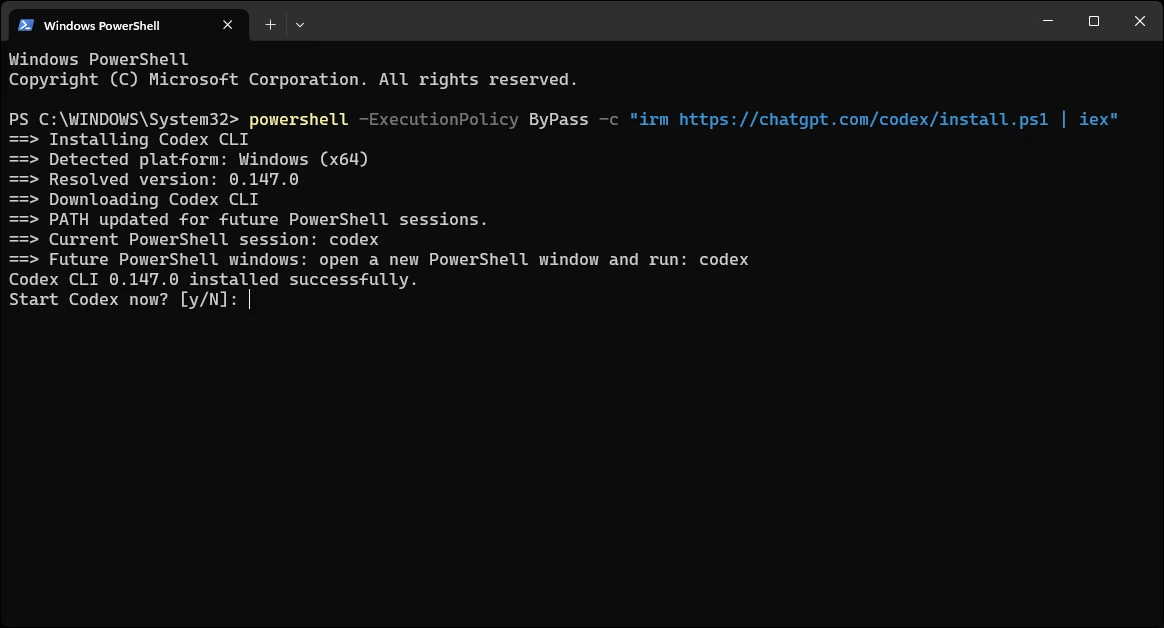
powershell -ExecutionPolicy ByPass -c "irm https://chatgpt.com/codex/install.ps1 | iex"
Bạn cũng có thể chạy lệnh này thông qua CMD. Lệnh này sẽ thực thi lệnh PowerShell.
Trình cài đặt Windows sẽ thêm Codex vào biến môi trường PATH; do đó, ứng dụng sẵn sàng để sử dụng. Trình cài đặt cũng đề xuất khởi chạy ứng dụng.
Lưu ý: Nếu trình cài đặt yêu cầu khởi động Codex ngay lập tức, hãy nhấn N. Thực hiện điều này trừ khi cửa sổ dòng lệnh đã ở trong thư mục dự án.
Các phương pháp cài đặt thay thế
Bạn có muốn sử dụng trình quản lý gói không? Hãy sử dụng một trong các tùy chọn sau:
# Homebrew
brew install --cask codex
# npm
npm install -g @openai/codex
Tương tự, Homebrew phù hợp với thiết lập Mac được quản lý bằng Brew. Sử dụng npm nếu Node.js đã quản lý các công cụ phát triển toàn cục của bạn.
Lần chạy đầu tiên
2. Mở một thư mục dự án
Di chuyển vào kho lưu trữ nơi bạn muốn Codex hoạt động. Sau đó, khởi chạy ứng dụng.
# Windows PowerShell
cd C:\Users\you\code\my-project
codex
# macOS hoặc Linux
cd ~/code/my-project
codex
Codex coi thư mục hiện tại là không gian làm việc khởi đầu của nó. Theo mặc định, thư mục System32 sẽ là thư mục mặc định.
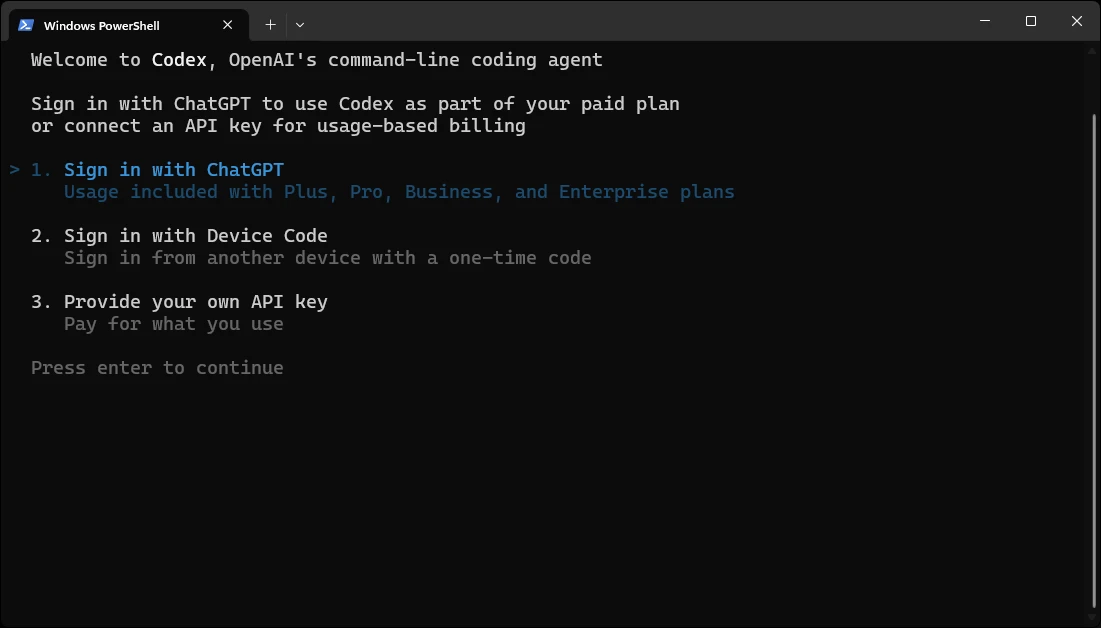
3. Chọn cách đăng nhập
Lần khởi chạy đầu tiên cung cấp ba cách đăng nhập:
Đăng nhập bằng ChatGPT: Sử dụng quyền truy cập Codex từ gói ChatGPT của bạn.
Đăng nhập bằng Mã thiết bị (Device Code): Tốt nhất cho SSH, vùng chứa (containers) hoặc các máy không có phản hồi trình duyệt (browser callback).
Cung cấp khóa API của riêng bạn: Việc sử dụng sẽ được tính phí thông qua tài khoản Nền tảng OpenAI (OpenAI Platform) được liên kết với khóa đó.
Trang giá Codex hiện tại của OpenAI liệt kê các gói Free, Go, Plus, Pro, Business, Edu và Enterprise. Việc sử dụng khóa API được tính phí riêng. Mặt khác, việc sử dụng trong gói đăng ký được chia sẻ giữa ứng dụng web và Codex.
4. Cấp quyền cho Codex trong trình duyệt
Nếu bạn chọn ChatGPT, Codex sẽ in một URL xác thực. Ứng dụng cũng sẽ mở URL này trong trình duyệt của bạn. Nếu trình duyệt không mở, hãy tự sao chép và dán URL.
Codex in URL đăng nhập trình duyệt trong cửa sổ dòng lệnh.
Tiếp theo, đăng nhập vào trình duyệt bằng tài khoản ChatGPT mà bạn muốn Codex sử dụng.
Kiểm tra tài khoản trên màn hình xác nhận trước khi bạn tiếp tục.
Kết quả là, khi trình duyệt hiển thị trang thành công, hãy đóng tab. Sau đó, quay lại cửa sổ dòng lệnh.
5. Xem lại thông báo lần chạy đầu tiên
Trở lại cửa sổ dòng lệnh, Codex xác nhận tài khoản của bạn. Ứng dụng cũng nhắc nhở bạn rằng quyền tự chủ là một lựa chọn. Không bỏ qua thông báo này. Nhấn Enter sau khi bạn đọc xong.
Codex xác nhận đăng nhập ChatGPT và yêu cầu bạn xem lại cài đặt quyền tự chủ của nó.
Bạn có thể kiểm tra

Nguồn tin: Analytics Vidhya — Tác giả: Vasu Deo Sankrityayan. Bản dịch tiếng Việt do AI thực hiện, có thể có sai sót.