

Hướng dẫn cài đặt Claude Code: Từng bước một
Có lẽ bạn đã nghe về điều này. Claude Code tiêu thụ giới hạn sử dụng rất nhanh! Tuy nhiên, hầu hết chúng ta đều sử dụng ứng dụng web, vốn khác xa với ứng dụng terminal – nơi đang tạo ra nhiều bàn tán. Có thể điều đó đã khiến bạn tò mò. Hoặc có thể bạn đã biết chính xác nó là gì và chỉ muốn nó chạy trên thiết bị của mình. Bài viết Cách cài đặt Claude Code: Hướng dẫn từng bước xuất hiện đầu tiên trên Analytics Vidhya.
Cách cài đặt Claude Code: Hướng dẫn từng bước
Hội nghị AI tương lai nhất của Ấn Độ đã trở lại – Lớn hơn, sắc nét hơn, táo bạo hơn
Nhận chi tiết
Các khóa học miễn phí
Đường dẫn học tập
Chương trình tăng tốc
Mới
Chương trình GenAI Pinnacle
GenAI Pinnacle Plus
Agentic AI Pioneer
Mới
DeepSeek
Hội nghị thượng đỉnh DataHack 2025
DHS 2026
Các khóa học miễn phí
Đăng nhập
Chuyển chế độ
Đăng xuất
Chuẩn bị phỏng vấn
Sự nghiệp
GenAI
Kỹ thuật nhắc lệnh (Prompt Engg)
ChatGPT
LLM
Langchain
RAG
AI Agents
Học máy (Machine Learning)
Học sâu (Deep Learning)
Công cụ GenAI
LLMOps
Python
NLP
SQL
Dự án AIML
Danh sách đọc
Đường dẫn học tập phân tích dữ liệu
Cách trở thành nhà phân tích dữ liệu vào năm 2025: Lộ trình hoàn chỉnh
Đường dẫn học tập Tableau
Lộ trình học tập toàn diện về Tableau vào năm 2025
Đường dẫn học tập NLP
Lộ trình học tập NLP toàn diện 2025
Đường dẫn học tập nhà khoa học dữ liệu
Lộ trình học tập để trở thành nhà khoa học dữ liệu vào năm 2025
Đường dẫn học tập kỹ sư dữ liệu
Lộ trình từng bước để trở thành kỹ sư dữ liệu vào năm 2025
Đường dẫn học tập MLOps
Lộ trình học tập MLOps toàn diện: Phiên bản 2025
Đường dẫn học tập kỹ sư AI
Lộ trình để trở thành kỹ sư AI vào năm 2025
Đường dẫn học tập thị giác máy tính
Lộ trình học tập toàn diện để thành thạo thị giác máy tính vào năm 2025
Đường dẫn học tập AI tạo sinh (Generative AI)
Lộ trình tốt nhất để học AI tạo sinh vào năm 2025
Lộ trình AI tạo sinh cho doanh nghiệp
Lộ trình GenAI cho doanh nghiệp
Lộ trình LLM
Các mô hình ngôn ngữ lớn được giải mã: Lộ trình dành cho người mới bắt đầu
Đường dẫn học tập kỹ sư nhắc lệnh (Prompt Engineer)
Lộ trình học tập để trở thành chuyên gia kỹ thuật nhắc lệnh
Trang chủ
Dòng lệnh
Cách cài đặt Claude Code: Hướng dẫn từng bước
Cách cài đặt Claude Code: Hướng dẫn từng bước
Vasu Deo Sankrityayan
Cập nhật lần cuối:
10 tháng 8 năm 2026
5 phút đọc
Có lẽ đã có thông tin về việc Claude Code tiêu tốn giới hạn sử dụng. Tuy nhiên, hầu hết người dùng vẫn sử dụng ứng dụng web, cách xa ứng dụng terminal đang được nhiều người quan tâm.
Thông tin này có thể đã khơi gợi sự tò mò của người đọc. Hoặc người đọc đã biết chính xác về ứng dụng này và chỉ muốn cài đặt nó trên máy tính của mình. Dù bằng cách nào, hướng dẫn này đều dành cho người đọc.
Trong bài viết này, người đọc sẽ tìm hiểu cách cài đặt Claude Code, từ việc tải xuống đến chạy lệnh đầu tiên.
Mục lục
Cài đặt
1. Chạy lệnh cài đặt
2. (Tùy chọn) Thêm vào PATH
3. Xác minh
Lần chạy đầu tiên
4. Chọn giao diện (theme)
5. Chọn phương thức đăng nhập
6. Ủy quyền trong trình duyệt
7. Không có trình duyệt? Sử dụng quy trình thủ công
8. Kiểm tra tài khoản, nhấn Enter
9. Chấp nhận cài đặt terminal
10. Tin cậy thư mục
11. Hoàn tất
Kết luận
Các câu hỏi thường gặp
Cài đặt
1. Chạy lệnh cài đặt
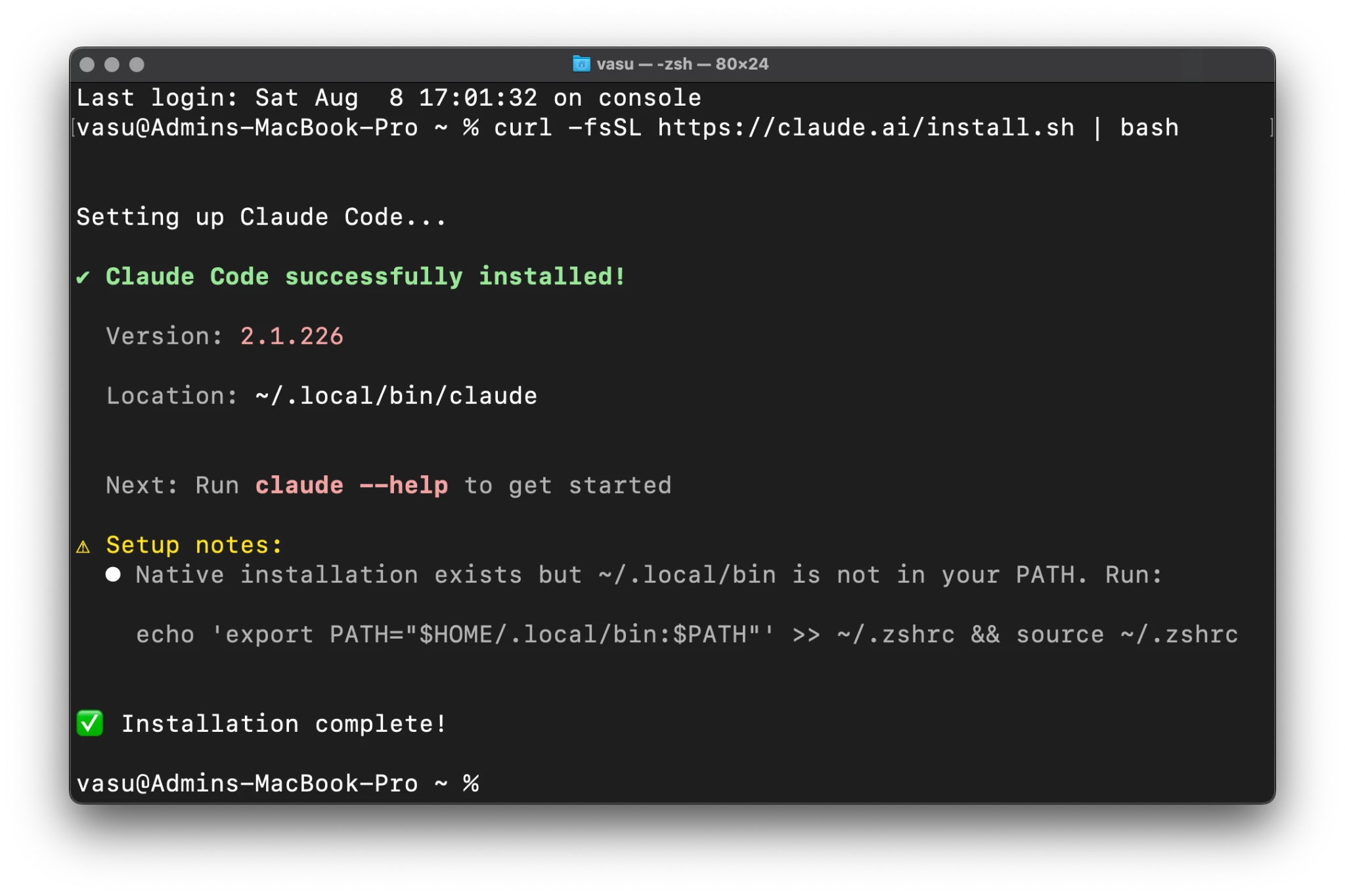
Đầu tiên, mở một terminal và chạy dòng lệnh phù hợp với nền tảng của người dùng. Không cần quyền quản trị viên.
macOS, Linux, WSL
curl -fsSL https://claude.ai/install.sh | bash
Windows PowerShell
irm https://claude.ai/install.ps1 | iex
Windows CMD
curl -fsSL https://claude.ai/install.cmd -o install.cmd && install.cmd && del install.cmd
Cài đặt thành công. Nếu nhận được thông báo thiết lập màu vàng, điều đó có nghĩa là Bước 2 áp dụng cho bạn.
2. (Tùy chọn) Thêm vào PATH
Nếu không thực hiện bước này, lệnh "claude" sẽ trả về thông báo "command not found" (không tìm thấy lệnh). Trên Zsh (mặc định của macOS):
echo 'export PATH="$HOME/.local/bin:$PATH"' >> ~/.zshrc && source ~/.zshrc
Trên Bash, thay thế cả hai tham chiếu ~/.zshrc bằng ~/.bashrc. Nếu không có cảnh báo, hãy bỏ qua.
3. Xác minh
claude --version
Lệnh này sẽ in ra một phiên bản như 2.1.226 (Claude Code). Để chẩn đoán đầy đủ hơn mà không cần bắt đầu phiên làm việc, hãy chạy lệnh claude doctor.
Lần chạy đầu tiên
Di chuyển vào thư mục dự án bạn muốn làm việc, sau đó khởi chạy:
cd ~/your-project
claude
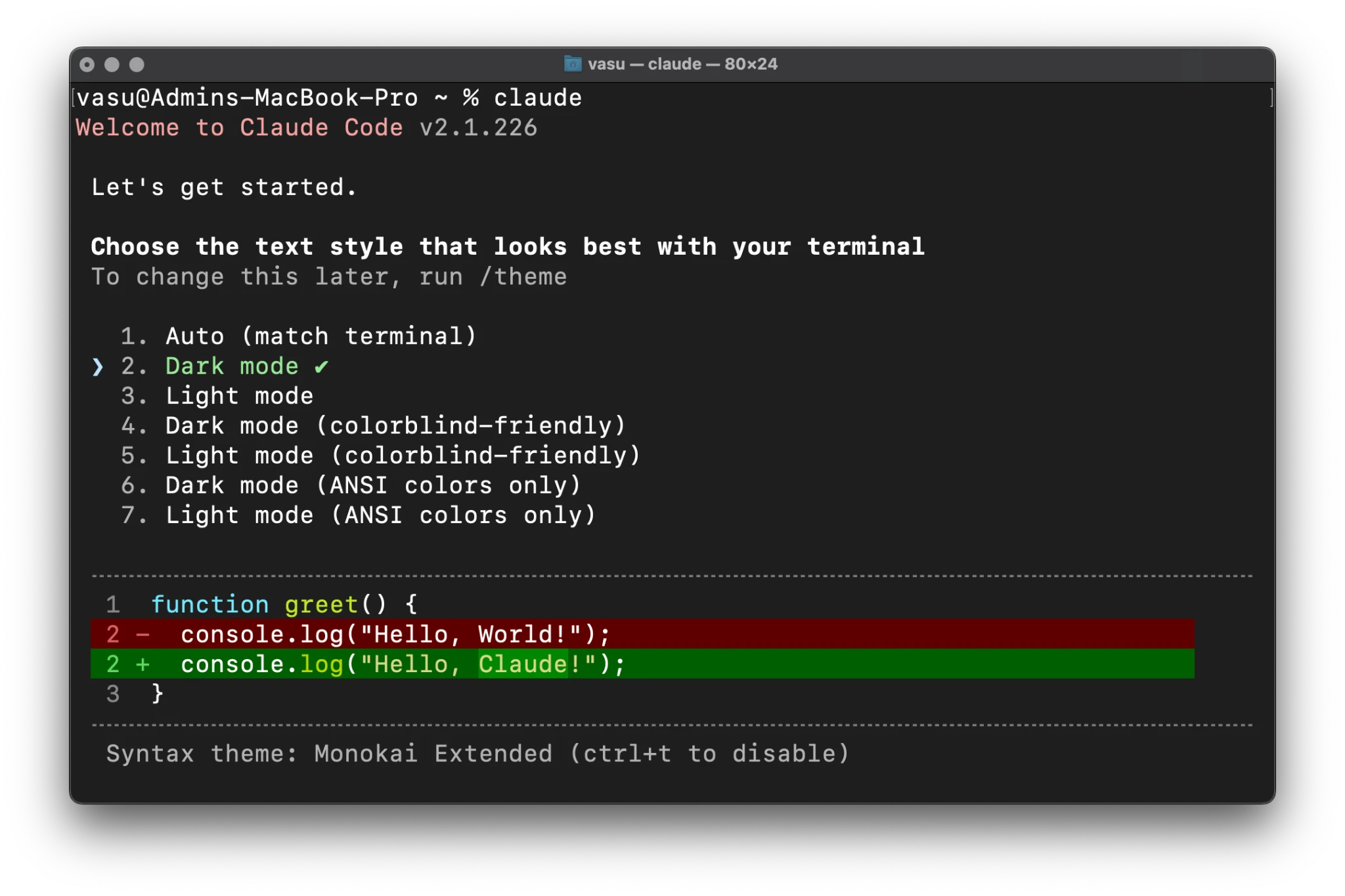
4. Chọn giao diện (theme)
Sử dụng các phím mũi tên, sau đó nhấn Enter. Có thể thay đổi sau bằng lệnh /theme.
Trình chọn giao diện, với các tùy chọn thân thiện với người mù màu và chỉ ANSI.
5. Chọn phương thức đăng nhập
Nếu có gói đăng ký Claude, hãy chọn tùy chọn 1 và nhấn Enter. (Ba tùy chọn được so sánh trong Phần 3.)
Đăng ký, thanh toán qua Console hoặc nền tảng đám mây của bên thứ ba.
6. Ủy quyền trong trình duyệt
Trình duyệt của bạn sẽ mở một màn hình đồng ý. Nhấp vào Authorize (Ủy quyền).
Màn hình đồng ý. Ý nghĩa thực sự của các quyền được đề cập trong Phần 3.
7. Không có trình duyệt? Sử dụng quy trình thủ công
Trên máy chủ, vùng chứa (container) hoặc phiên SSH, Claude Code sẽ in ra một URL. Nhấn 'c' để sao chép, mở URL đó ở bất kỳ đâu có thể duyệt web và chấp thuận màn hình tương tự.
Lời nhắc dự phòng, chờ mã.
Bạn sẽ nhận được một mã dùng một lần. Sao chép mã này.
Mã xác thực (đã được ẩn ở đây) giống như một mật khẩu.
Dán mã vào dấu nhắc terminal và nhấn Enter. Dữ liệu nhập sẽ được che đi khi bạn dán.
Mã đã được dán và che đi.
8. Kiểm tra tài khoản, nhấn Enter
Xác nhận địa chỉ email hiển thị là tài khoản bạn muốn sử dụng.
9. Chấp nhận cài đặt terminal
Chọn "Yes, use recommended settings" (Có, sử dụng cài đặt được đề xuất). Điều này cho phép sử dụng Option+Enter cho các dòng mới; nếu không, các lời nhắc nhiều dòng sẽ bị gửi đi khi chưa hoàn thành.
10. Tin cậy thư mục
Đọc đường dẫn được hiển thị, xác nhận đó là thư mục của bạn, sau đó chọn "Yes, I trust this folder" (Có, tôi tin cậy thư mục này).
Lời nhắc tin cậy không gian làm việc. Đảm bảo bạn tin cậy thư mục mà bạn đang cấp tất cả các quyền.
11. Bạn đã vào
Chấp nhận trình kết xuất toàn màn hình (fullscreen renderer) nếu được đề xuất, nó sẽ loại bỏ hiện tượng nhấp nháy trên các phản hồi dài và thêm hỗ trợ chuột. Đây là những tính năng tốt cho những người đã quen với giao diện người dùng đồ họa (GUI) truyền thống.
Bảng chào mừng: mô hình, tài khoản, thư mục làm việc, các thay đổi gần đây.
Sau đó, nhập một hướng dẫn bằng tiếng Anh đơn giản và nhấn Enter. Nhấn '?' để xem các phím tắt.
Dấu nhắc, sẵn sàng làm việc.
Đọc thêm: Cách tạo kỹ năng tùy chỉnh trong Claude: Hướng dẫn từng bước
Kết luận
Cài đặt Claude Code chỉ gồm ba bước:
một lệnh
một trình duyệt

Nguồn tin: Analytics Vidhya — Tác giả: Vasu Deo Sankrityayan. Bản dịch tiếng Việt do AI thực hiện, có thể có sai sót.