
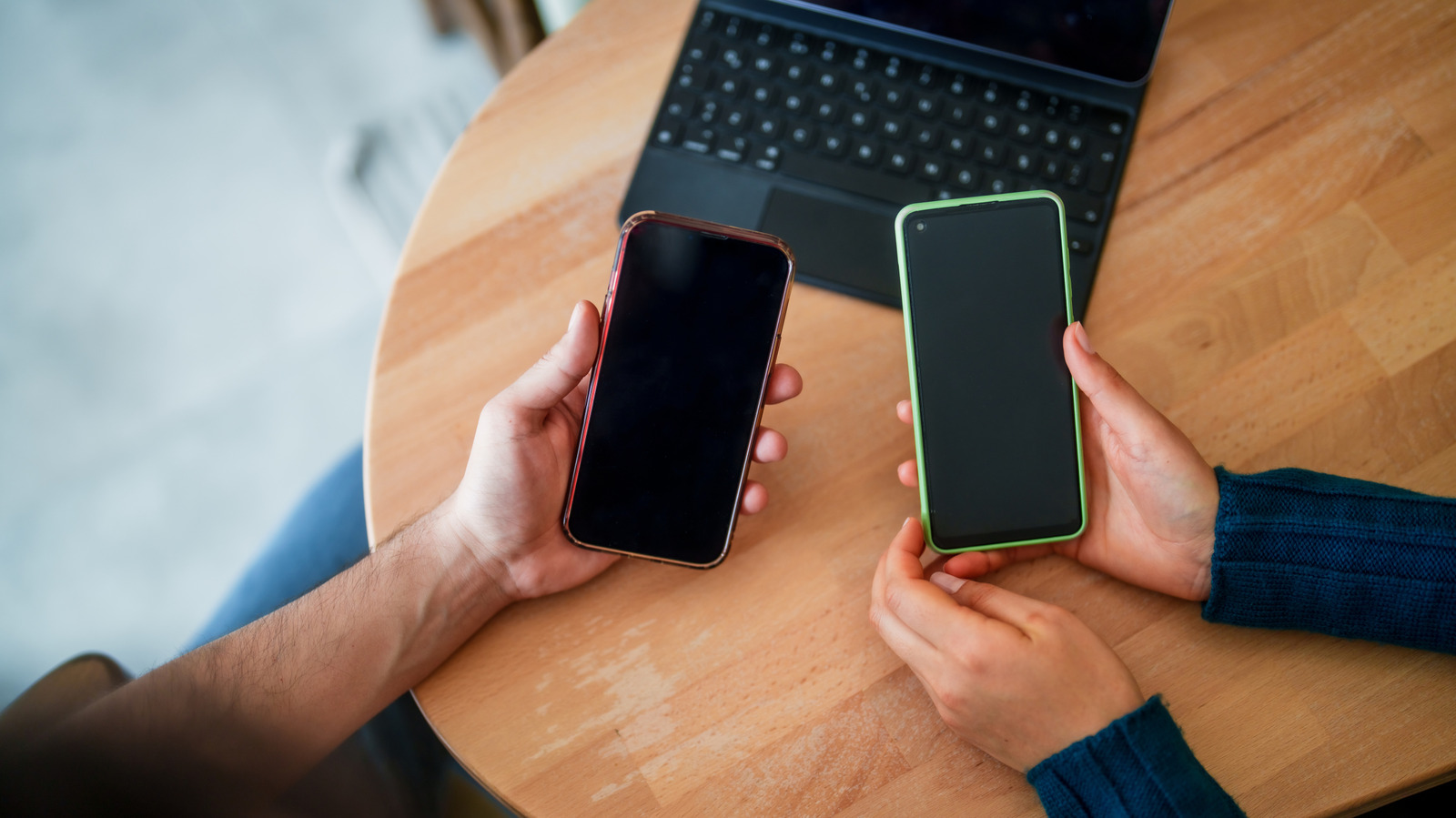
Cách khắc phục sự cố màn hình điện thoại không phản hồi cảm ứng
Tình trạng màn hình cảm ứng không phản hồi là một trong những sự cố gây ra nhiều bất tiện nhất trong quá trình sử dụng. Trước khi quyết định thay mới thiết bị, người dùng có thể áp dụng một số biện pháp xử lý sau đây để đưa điện thoại hoạt động trở lại bình thường.
Tin tức
Thiết bị di động
Cách khắc phục lỗi màn hình điện thoại không phản hồi cảm ứng
Phần lớn các sự cố đơ màn hình đều có cách xử lý đơn giản.
Tác giả: Isaac Egbon
Ngày 31/10/2026, 13:00 (giờ EST)
Zeynepkaya/Getty Images
Theo dõi Engadget trên Google:
Nguồn ưu tiên
Google Discover
Có nhiều nguyên nhân khiến màn hình điện thoại không phản hồi thao tác cảm ứng. Đôi khi sự cố bắt nguồn từ nguyên nhân đơn giản như ứng dụng bị treo. Trong các trường hợp khác, mức độ nghiêm trọng hơn, chẳng hạn như thiết bị bị rơi khi lấy ra khỏi túi. Bất kể nguyên nhân là gì, phần lớn sự cố đều có thể khắc phục bằng các biện pháp đơn giản để đưa thiết bị trở lại trạng thái hoạt động bình thường.
Biện pháp khắc phục phụ thuộc vào nguyên nhân phát sinh lỗi. Ví dụ, nếu sự cố do ứng dụng bị treo, việc khởi động lại thiết bị có thể giải quyết được vấn đề. Hiện tượng ứng dụng bị treo hoặc dừng đột ngột có thể làm màn hình mất cảm ứng do tín hiệu thao tác phải truyền qua bộ vi xử lý trước khi đến ứng dụng.
Sự cố phần mềm có thể làm gián đoạn chuỗi vận hành này, khiến quá trình xử lý bị đình trệ. Cần lưu ý rằng không phải mọi trường hợp màn hình không phản hồi đều do lỗi phần mềm; một số trường hợp đòi hỏi phải can thiệp kỹ thuật chuyên nghiệp.
Bắt đầu từ các bước cơ bản
Da Bali/Getty Images
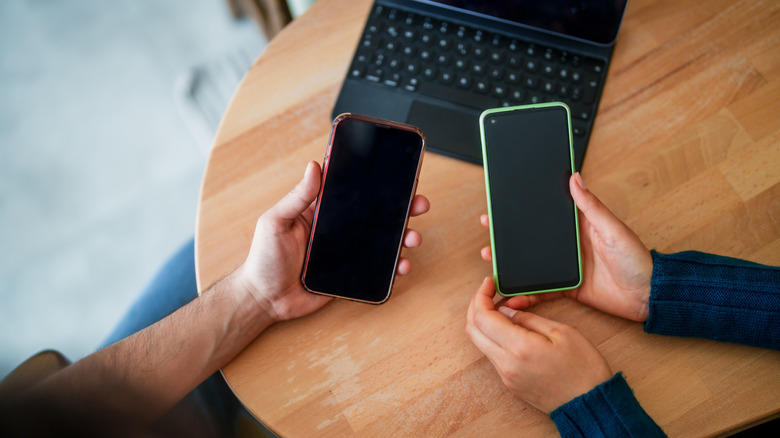
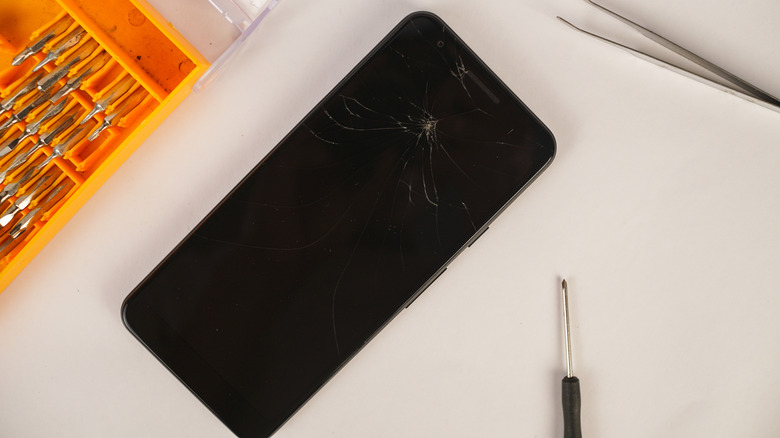
Khi màn hình điện thoại đột ngột không phản hồi cảm ứng, bước đầu tiên là kiểm tra các vết nứt hoặc hư hại vật lý. Nếu phát hiện hư hại, sự cố nhiều khả năng xuất phát từ phần cứng thay vì phần mềm. Tiếp theo, cần tháo miếng dán bảo vệ màn hình, do phụ kiện này có thể che khuất vết nứt hoặc chính là nguyên nhân gây mất cảm ứng. Người dùng cũng cần tháo găng tay nếu đang sử dụng.
Đồng thời, cần kiểm tra các khu vực quanh màn hình. Tháo ốp lưng, ngắt kết nối các phụ kiện chuẩn USB-C hoặc Lightning và gỡ bỏ các miếng dán che màn hình hoặc cảm biến. Sử dụng khăn vải vi sợi (microfiber) hơi ẩm để lau sạch bụi bẩn hoặc chất lỏng trên màn hình, lưu ý tránh để hơi ẩm lọt vào các khe hở của thiết bị.
Nếu các biện pháp trên không mang lại hiệu quả, bước tiếp theo là khởi động lại điện thoại. Thao tác này có thể loại bỏ các xung đột phần mềm và giúp thiết bị hoạt động ổn định trở lại. Do màn hình không nhận cảm ứng nên không thể thao tác khởi động lại theo cách thông thường; người dùng cần buộc thiết bị khởi động lại (force restart). Đối với iPhone sử dụng Face ID, nhấn và thả nhanh nút tăng âm lượng, thực hiện tương tự với nút giảm âm lượng, sau đó nhấn và giữ nút sườn cho đến khi logo Apple xuất hiện. Quá trình này có thể kéo dài hơn 10 giây.
Quy trình thao tác sẽ khác biệt trên các dòng iPhone cũ hơn. Trên iPhone 7 và iPhone 7 Plus, nhấn và giữ đồng thời nút sườn và nút giảm âm lượng. Trên iPhone 6s trở về trước, giữ đồng thời nút Home cùng nút sườn hoặc nút đỉnh máy.
Đối với hệ điều hành Android, quy trình có thể khác nhau tùy thuộc vào nhà sản xuất, do đó người dùng cần kiểm tra hướng dẫn cho từng dòng máy cụ thể; tuy nhiên, thao tác tiêu chuẩn là giữ nút nguồn trong 30 giây cho đến khi thiết bị khởi động lại.
Thử chế độ an toàn và đặt lại cài đặt
Mihailomilovanovic/Getty Images
Nếu các biện pháp trên vẫn không giúp màn hình hoạt động trở lại, thiết bị nhiều khả năng gặp lỗi phần cứng hoặc phần mềm ở mức độ phức tạp hơn. Trên Android, người dùng có thể kích hoạt chế độ an toàn (safe mode) để kiểm tra xem ứng dụng của bên thứ ba có phải là nguyên nhân gây lỗi hay không, do chế độ này chỉ khởi chạy các phần mềm mặc định của thiết bị. Nếu màn hình phản hồi bình thường trong chế độ an toàn, lỗi bắt nguồn từ ứng dụng của bên thứ ba. Trường hợp ngược lại, nguyên nhân nhiều khả năng do phần cứng hoặc lỗi phần mềm hệ thống.
Để kích hoạt chế độ an toàn (Safe mode), người dùng cần khởi động lại thiết bị theo cách bắt buộc. Khi logo của nhà sản xuất xuất hiện, nhấn và giữ nút giảm âm lượng cho đến khi điện thoại khởi động xong. Nếu thực hiện thành công, dòng chữ "Safe mode" sẽ hiển thị ở góc dưới bên trái màn hình.
Trước khi kết luận nguyên nhân do lỗi phần cứng, người dùng nên thử đặt lại các cài đặt và tắt Tùy chọn nhà phát triển (Developer options) trên thiết bị Android nếu tính năng này đang được bật. Đối với iPhone, quy trình đặt lại cài đặt được thực hiện theo các bước: Cài đặt (Settings) > Cài đặt chung (General) > Chuyển hoặc đặt lại iPhone (Transfer or Reset iPhone) > Đặt lại (Reset) > Đặt lại tất cả cài đặt (Reset All Settings). Lưu ý rằng các bước thao tác trên hệ điều hành Android có thể khác nhau tùy theo từng dòng máy.
Đối với thiết bị Samsung, truy cập Cài đặt (Settings) > Quản lý chung (General management) > Đặt lại (Reset) > Đặt lại tất cả cài đặt (Reset all settings) > Đặt lại cài đặt (Reset settings). Nếu biện pháp này không mang lại hiệu quả, khôi phục cài đặt gốc (factory reset) là giải pháp cuối cùng. Trên cả iPhone và Samsung, tùy chọn này nằm cùng danh mục với mục Đặt lại cài đặt.
Việc khôi phục cài đặt gốc sẽ xóa toàn bộ dữ liệu trên điện thoại. Do đó, người dùng không nên thực hiện thao tác này nếu chưa sao lưu toàn bộ dữ liệu hoặc vẫn cần lưu giữ thông tin trên thiết bị. Thay vào đó, thiết bị nên được đưa đến trung tâm bảo hành của nhà sản xuất hoặc các cơ sở sửa chữa độc lập uy tín để kiểm tra khả năng lỗi phần cứng màn hình.
Một số thao tác nêu trên đòi hỏi màn hình vẫn phải có phản hồi ở mức độ nhất định. Trong trường hợp màn hình mất hoàn toàn phản hồi, phương án phản chiếu màn hình thiết bị có thể được áp dụng.
Cách phản chiếu màn hình điện thoại khi cảm ứng không phản hồi
aileenchik/Shutterstock
Phản chiếu màn hình là phương pháp hữu hiệu để khắc phục sự cố màn hình không nhận cảm ứng, đặc biệt trong trường hợp màn hình bị hư hại. Tuy nhiên, phương pháp này chỉ khả dụng nếu tính năng đã được thiết lập từ trước, vào thời điểm màn hình vẫn còn khả năng phản hồi.
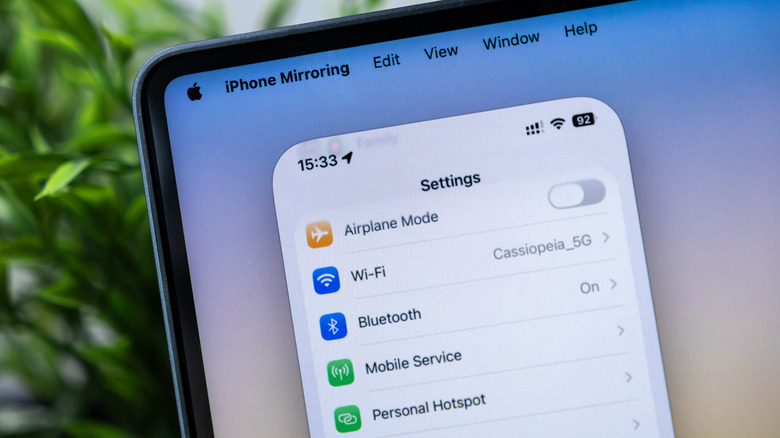
Đối với người dùng sử dụng đồng thời iPhone và Mac, việc phản chiếu màn hình iPhone diễn ra tương đối thuận tiện. Thiết bị iPhone cần ở trạng thái khóa và đặt gần máy tính; máy Mac cần chạy hệ điều hành macOS Sequoia trở lên, trang bị chip xử lý Apple silicon hoặc chip bảo mật Apple T2. Cả hai thiết bị đều phải bật kết nối Bluetooth và Wi-Fi. Sau đó, người dùng chọn mục iPhone Mirroring trên thanh Dock của Mac.
Sau khi hoàn tất, người dùng có thể thao tác với iPhone ngay cả khi màn hình không còn nhận cảm ứng. Đối với người dùng iPhone sử dụng hệ điều hành Windows, hiện chưa có phương thức chính thức nào để phản chiếu và điều khiển iPhone trên máy tính. Phần lớn các giải pháp từ bên thứ ba chỉ hỗ trợ tính năng theo dõi hiển thị mà không thể điều khiển thiết bị.
Với người dùng kết hợp Android và Windows, ứng dụng Phone Link là giải pháp tối ưu. Người dùng mở ứng dụng Phone Link trên máy tính cá nhân, sau đó chọn mục "Open Phone screen". Hệ thống có thể yêu cầu mở khóa thiết bị, đồng thời cả hai máy phải kết nối cùng một mạng Wi-Fi.
Người dùng hệ sinh thái Android và Mac cũng không bị bỏ lại phía sau. Dù chưa có phương thức chính thức từ nhà sản xuất, một số công cụ từ bên thứ ba vẫn đáp ứng tốt yêu cầu sử dụng.

Nguồn tin: Engadget AI — Tác giả: staff@engadget.com (Isaac Egbon). Bản dịch tiếng Việt do AI thực hiện, có thể có sai sót.