
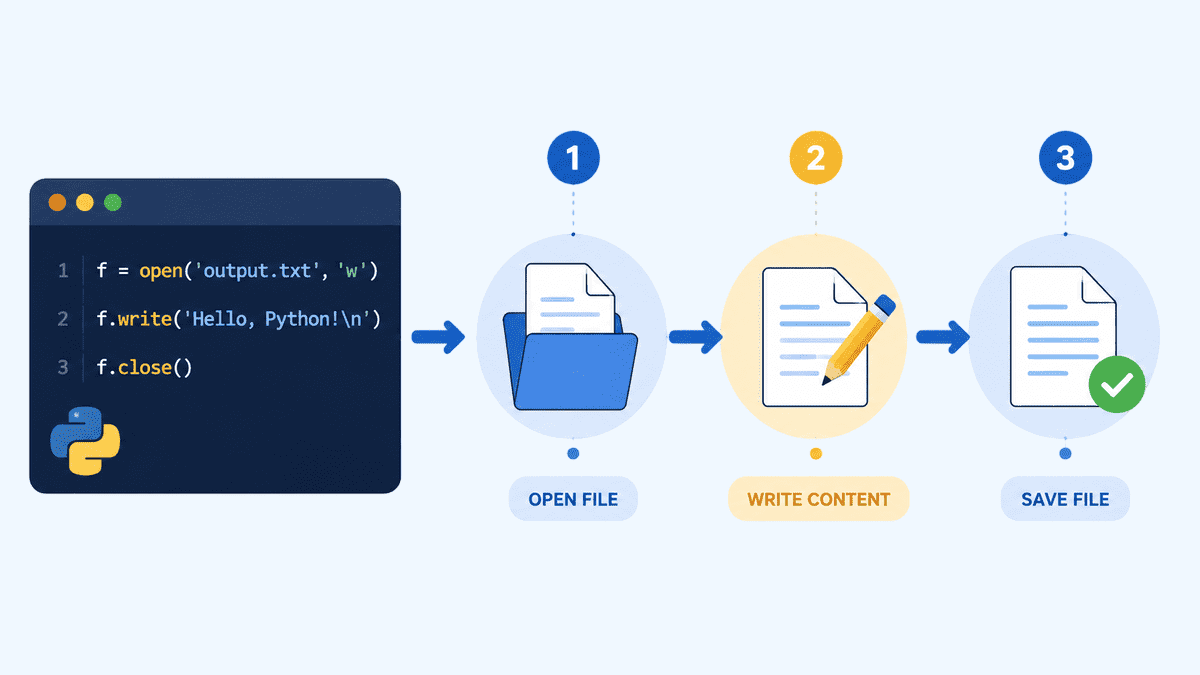
Cách ghi dữ liệu vào tệp trong Python: Hướng dẫn cho người mới bắt đầu
Tìm hiểu cách ghi, nối và lưu các tệp văn bản, CSV và JSON trong Python bằng cách sử dụng các công cụ xử lý tệp gốc có sẵn.
Cách ghi dữ liệu vào tệp trong Python: Hướng dẫn cho người mới bắt đầu - KDnuggets
Giới thiệu
Ghi dữ liệu vào tệp là một kỹ năng Python thiết yếu. Kỹ năng này cho phép lưu trữ dữ liệu vĩnh viễn thay vì mất dữ liệu khi chương trình dừng hoạt động. Việc lưu tệp có thể được sử dụng để lưu trữ kết quả, nhật ký, báo cáo, dữ liệu đầu vào của người dùng, cài đặt và dữ liệu có cấu trúc.
Trong hướng dẫn này, độc giả sẽ tìm hiểu cách tạo tệp văn bản, ghi nhiều dòng, nối thêm nội dung, làm việc với thư mục và lưu dữ liệu ở định dạng CSV và JSON. Độc giả cũng sẽ tìm hiểu các chế độ tệp phổ biến nhất, bao gồm w, a, x và r, cùng thời điểm sử dụng từng chế độ.
Sau khi hoàn thành, độc giả sẽ có thể viết các chương trình Python lưu kết quả, báo cáo, nhật ký và dữ liệu có cấu trúc vào tệp.
Ghi tệp văn bản đầu tiên
Cách đơn giản nhất để ghi vào tệp là sử dụng hàm open() tích hợp sẵn của Python.
Chế độ w có nghĩa là chế độ ghi. Nếu tệp không tồn tại, Python sẽ tạo tệp. Nếu tệp đã tồn tại, Python sẽ thay thế nội dung hiện có của tệp.
file = open("message.txt", "w")
file.write("Hello, this is my first file written with Python.")
file.close()
Sau khi chạy đoạn mã này, Python sẽ tạo một tệp có tên message.txt trong cùng thư mục với sổ ghi chép hoặc tập lệnh của độc giả.
Độc giả có thể đọc lại tệp để kiểm tra những gì đã được lưu.
file = open("message.txt", "r")
content = file.read()
file.close()
print(content)
Đầu ra:
Hello, this is my first file written with Python.
Sử dụng with open(): Cách tốt hơn
Mặc dù độc giả có thể tự mở và đóng tệp, nhưng cách tiếp cận được khuyến nghị là sử dụng with open().
Cách này sẽ tự động đóng tệp sau khi khối mã kết thúc. Cách này sạch hơn, an toàn hơn và thường được sử dụng trong các dự án Python thực tế.
with open("message.txt", "w") as file:
file.write("This file was written using with open().")
with open("message.txt", "r") as file:
content = file.read()
print(content)
Đầu ra:
This file was written using with open().
Sử dụng with open() là phương pháp tốt nhất vì độc giả không cần phải nhớ đóng tệp theo cách thủ công.
Tìm hiểu về các chế độ tệp
Khi mở một tệp, chế độ sẽ cho Python biết độc giả muốn làm gì với tệp đó.
Chế độ
Ý nghĩa
w
Ghi vào tệp. Tạo một tệp mới hoặc ghi đè lên một tệp hiện có.
a
Nối vào tệp. Thêm nội dung vào cuối mà không xóa nội dung hiện có.
x
Tạo một tệp mới. Thất bại nếu tệp đã tồn tại.
r
Đọc một tệp. Thất bại nếu tệp không tồn tại.
Để ghi tệp, các chế độ phổ biến nhất là w và a. Sử dụng w khi độc giả muốn tạo một tệp mới hoặc thay thế nội dung hiện có. Sử dụng a khi độc giả muốn thêm nội dung mới vào cuối tệp.
Ghi nhiều dòng
Độc giả có thể ghi nhiều dòng bằng cách thêm ký tự xuống dòng \n.
with open("notes.txt", "w") as file:
file.write("Line 1: Learn Python\n")
file.write("Line 2: Practice file handling\n")
file.write("Line 3: Build small projects\n")
Đọc tệp:
with open("notes.txt", "r") as file:
print(file.read())
Kết quả:
Line 1: Learn Python
Line 2: Practice file handling
Line 3: Build small projects
Người dùng cũng có thể sử dụng writelines() để ghi một danh sách các chuỗi vào một tệp.
tasks = [
"Write Python code\n",
"Run the notebook\n",
"Check the output file\n"
]
with open("tasks.txt", "w") as file:
file.writelines(tasks)
Đọc tệp:
with open("tasks.txt", "r") as file:
print(file.read())
Kết quả:
Write Python code
Run the notebook
Check the output file
Một điều quan trọng cần nhớ là writelines() không tự động thêm ký tự xuống dòng. Người dùng cần tự thêm \n.
# Nối thêm vào một tệp
Đôi khi người dùng không muốn thay thế nội dung hiện có trong một tệp. Thay vào đó, người dùng có thể muốn thêm nội dung mới vào cuối tệp.
Để thực hiện điều này, hãy sử dụng chế độ nối thêm: a.
with open("journal.txt", "w") as file:
file.write("Day 1: I started learning Python file handling.\n")
with open("journal.txt", "a") as file:
file.write("Day 2: I learned how to append text to a file.\n")
Đọc tệp:
with open("journal.txt", "r") as file:
print(file.read())
Kết quả:
Day 1: I started learning Python file handling.
Day 2: I learned how to append text to a file.
Chế độ nối thêm hữu ích khi người dùng làm việc với các tệp nhật ký, nhật trình, báo cáo hoặc bất kỳ tệp nào mà người dùng muốn tiếp tục thêm thông tin mới.
# Tạo tệp an toàn
Nếu người dùng muốn tạo một tệp mới nhưng tránh ghi đè lên một tệp hiện có, hãy sử dụng chế độ x.
Chế độ này chỉ tạo một tệp nếu tệp đó chưa tồn tại. Nếu tệp đã tồn tại, Python sẽ báo lỗi FileExistsError.
try:
with open("new_file.txt", "x") as file:
file.write("This file was created using x mode.")
print("File created successfully.")
except FileExistsError:
print("The file already exists, so Python did not overwrite it.")
Nếu tệp không tồn tại, người dùng có thể thấy:
File created successfully.
Nếu tệp đã tồn tại, người dùng có thể thấy:
The file already exists, so Python did not overwrite it.
Điều này hữu ích khi người dùng muốn bảo vệ các tệp hiện có khỏi bị thay thế ngẫu nhiên.
# Làm việc với đường dẫn tệp
Theo mặc định, Python lưu các tệp trong cùng thư mục nơi sổ ghi chép hoặc tập lệnh đang chạy.
Nếu người dùng muốn lưu các tệp trong một thư mục cụ thể, người dùng có thể sử dụng pathlib.
from pathlib import Path
output_folder = Path("



Nguồn tin: KDnuggets — Tác giả: Abid Ali Awan. Bản dịch tiếng Việt do AI thực hiện, có thể có sai sót.